Neste artigo
1. O que é divulgação passiva e por que ela funciona
2. Twitch e Kick: banner, painel e bot
3. YouTube: descrição, cards e conteúdo integrado
4. Instagram: destaques, bio e stories que ficam
5. Linktree e Beacons: o hub de todos os seus links
6. Widget no OBS: alertas de venda ao vivo
7. Conteúdo narrativo: quando a divulgação vira história
8. Ganchos em vídeo: como mencionar a loja sem travar o conteúdo
Existe uma diferença fundamental entre falar sobre sua loja e ter sua loja presente no seu conteúdo. A divulgação ativa — aquela em que você para o que está fazendo para anunciar um produto — é importante em momentos específicos, como no lançamento. Mas é a divulgação passiva que sustenta as vendas no longo prazo, sem esforço adicional e sem interromper a experiência da sua audiência.
Você vai ver como colocar a sua loja na StreamersClub em todos os pontos de contato do seu conteúdo — da Twitch ao Instagram, do OBS ao Linktree — de forma que ela esteja sempre visível, sempre acessível, e nunca pareça um comercial forçado. E ao final, vamos além do básico: você vai entender como transformar o próprio conteúdo em divulgação, usando narrativa e estrutura de roteiro a seu favor.
1. O que é divulgação passiva e por que ela funciona
Divulgação passiva é qualquer ponto de contato com a sua loja que existe independentemente de você mencionar ativamente. Um banner no seu painel da Twitch que aparece em toda live. Um link fixo na bio do Instagram. Uma mensagem automática do bot do chat que aparece a cada 30 minutos. Um destaque de story que qualquer visitante do seu perfil vê.
A lógica por trás disso é simples: nem toda pessoa que vai comprar de você está assistindo exatamente quando você faz o anúncio. Boa parte da sua audiência chega pelo replay, pelo perfil, pela descrição de um vídeo antigo. A divulgação passiva garante que, independentemente de quando e por onde alguém te encontrar, o caminho até a sua loja está sempre aberto.
Além disso, a divulgação passiva não cansa. Diferente de mencionar o produto toda hora — o que pode parecer repetitivo — uma configuração bem feita trabalha silenciosamente por você 24 horas por dia. É a diferença entre gritar num corredor e ter uma placa bem posicionada na entrada.
Configure uma vez. Colha para sempre. Cada ponto de contato que você adiciona hoje vai continuar gerando visibilidade para a sua marca enquanto você cria conteúdo normalmente.
Banner e painel
O painel da Twitch e do Kick é a área que fica logo abaixo do seu stream — e que muita gente esquece de usar. Você pode adicionar um banner com a imagem dos seus produtos e um link direto para a sua loja. Esse banner aparece em toda live, para todo mundo que rola a página até ali, sem você precisar fazer nada.
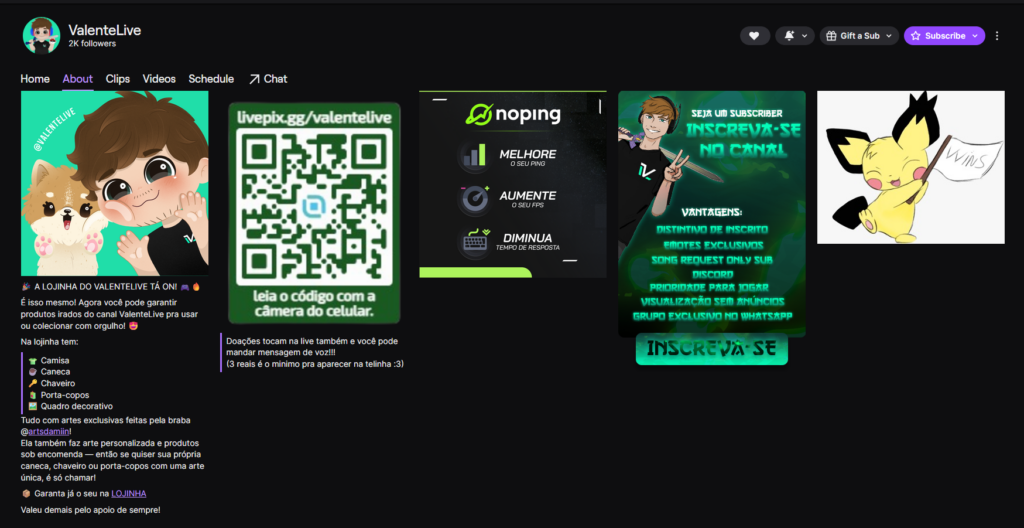
A recomendação é simples: crie um banner com uma imagem limpa dos seus produtos e um texto direto, como “Conheça minha loja” ou “Produtos com a minha cara — link abaixo“. Não precisa ser elaborado — precisa ser claro e ter o link certo. Na Twitch, esse tipo de painel fica visível tanto no desktop quanto no mobile, o que amplia bastante o alcance.
Bot de chat: mensagens automáticas
Outra configuração que muitos criadores deixam de lado é o bot de chat. Ferramentas como o Nightbot — que a maioria dos streamers já usa para moderar o chat — também permitem programar mensagens automáticas que aparecem no chat em intervalos regulares. Você pode configurar uma mensagem simples como:
Exemplo de mensagem automática no chat: “Sabia que tenho uma loja com produtos com a minha cara? Confere o link no painel! 👕 [link da loja]” Configure para aparecer a cada 20 ou 30 minutos durante as lives.“
Essa mensagem aparece automaticamente durante toda a stream, sem você precisar digitar nada. Para quem chega no meio da live e não viu o painel, é outro ponto de contato. Para quem já sabe da loja, é um lembrete sutil. O Nightbot é gratuito e funciona tanto na Twitch quanto no Kick e no YouTube.
3. YouTube: descrição, cards e conteúdo integrado
Descrição de todos os vídeos
No YouTube, a divulgação passiva mais eficiente e mais ignorada é a descrição. Não só do vídeo mais recente — de todos os vídeos do canal. Quando você adiciona o link da sua loja na descrição padrão do canal, ele aparece automaticamente em todos os conteúdos publicados. Isso significa que um vídeo seu de dois anos atrás, que ainda recebe visualizações orgânicas, também está te gerando tráfego para a loja.
A estrutura recomendada para a descrição é simples: coloque o link da loja nas primeiras linhas — antes do “mostrar mais” — com uma linha curta de contexto, como “Conheça minha loja de produtos:” seguido do link. Quanto mais alto na descrição, mais cliques recebe.
Cards e telas finais
O YouTube também permite adicionar cards durante o vídeo e uma tela final com links. Você pode usar esses recursos para direcionar espectadores para a sua loja sem pausar o conteúdo — o card aparece como um pequeno aviso no canto da tela enquanto o vídeo continua. É especialmente útil em vídeos onde você menciona os produtos, porque o card aparece exatamente naquele momento.
4. Instagram: destaques, bio e stories que ficam
O destaque de story: sua vitrine permanente
No Instagram, a ferramenta mais poderosa de divulgação passiva é o Destaque de Story — aquelas bolinhas que ficam fixas no topo do seu perfil. Todo mundo que visita o seu perfil vê esses destaques antes de qualquer post. Por isso, ter um destaque específico para a sua loja é uma das configurações mais simples e mais eficientes que você pode fazer.
O destaque ideal mostra os produtos, tem o link da loja com o sticker de link do Instagram, e é atualizado sempre que você lança algo novo. Você pode criar stories simples com as fotos dos produtos, adicionar o sticker de link e depois fixar esses stories no destaque. Assim, qualquer pessoa que chegar no seu perfil — por recomendação, por uma collab, por um reel que viralizou — vai ver a loja logo no topo.
Bio e link único
A bio do Instagram tem espaço para um link. Se você usa o Linktree ou o Beacons (que veremos na próxima seção), esse é o lugar para colocar o link do hub — e garantir que a loja está entre as primeiras opções listadas lá. Se você prefere um link direto, aponte direto para a sua loja na StreamersClub.
Uma prática recomendada é mencionar a loja na própria bio com uma linha curta: “Minha loja 👇” ou “Produtos com a minha identidade 👇“, seguido do link. Isso orienta o visitante sem precisar de mais nenhuma explicação.
5. Linktree e Beacons: o hub de todos os seus links
O Linktree e o Beacons são ferramentas que permitem criar uma página simples com vários links — o famoso “link na bio”. Para um criador de conteúdo com loja própria, essa página é estratégica: ela é o primeiro destino de quem chega pelo Instagram, pelo Twitter ou por qualquer outra plataforma que só permite um link externo.
A recomendação aqui é direta: coloque o link da sua loja em destaque — preferencialmente como o primeiro ou segundo item da lista. Quem vai ao seu Linktree está procurando algo; não force a pessoa a rolar muito para encontrar a loja.
Além disso, use um nome claro no link: “Minha Loja” ou “Produtos” são mais clicáveis do que “StreamersClub” — que pode não dizer nada para quem ainda não conhece a plataforma. O objetivo é facilitar o clique, não explicar a plataforma nesse momento.
Ordem recomendada para o Linktree / Beacons: 1. Minha Loja (link para a StreamersClub) 2. Últimas lives / canal principal 3. Redes sociais 4. Discord / comunidade
6. Widget no OBS: alertas de venda ao vivo
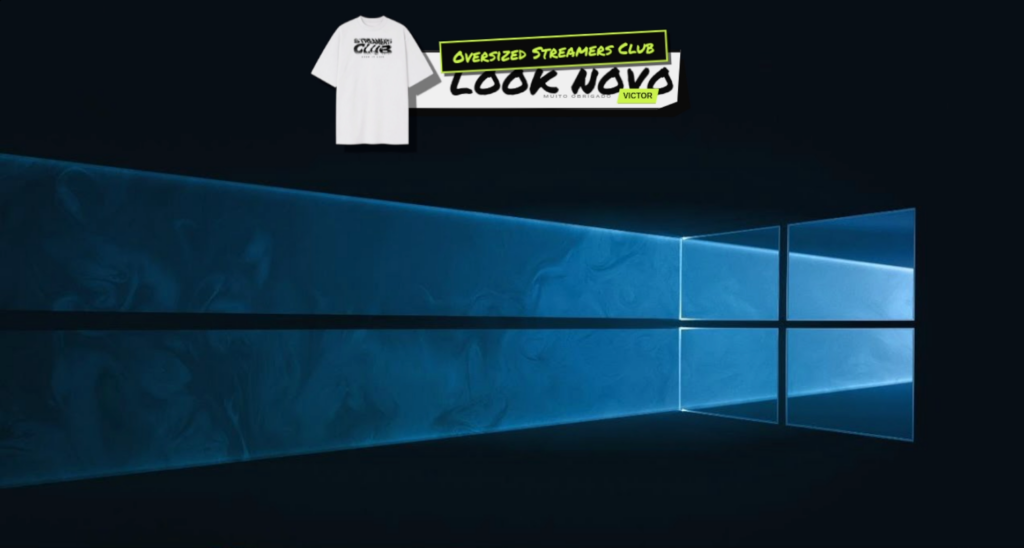
A StreamersClub oferece um widget que você pode adicionar diretamente no OBS ou Streamlabs. Quando alguém compra um produto da sua loja durante a live, aparece automaticamente um alerta na tela — com o nome do comprador e o produto adquirido — da mesma forma que os alertas de sub e doação.
Isso cria um efeito poderoso em tempo real: o chat vê que alguém comprou, você reage ao vivo, o ambiente da live fica mais animado e quem estava em dúvida recebe uma prova social imediata. É divulgação passiva que vira divulgação ativa no momento certo — sem você precisar fazer nada além de ter configurado o widget antes.
Como configurar o widget no OBS
O processo é simples e segue o mesmo fluxo de qualquer browser source no OBS:
- Passo 1: Acesse sua conta na StreamersClub e localize a URL do widget de alertas.
- Passo 2: No OBS ou Streamlabs, adicione uma nova fonte e selecione “Browser Source”.
- Passo 3: Cole a URL do widget no campo correspondente e dê um nome à fonte.
- Passo 4: Ajuste o tamanho e a posição do alerta na sua cena — normalmente na parte superior ou inferior da tela.
- Passo 5: Navegue até a página de configurações na Dashboard e utilize o botão “Testar Widget”para enviar uma notificação de compra de teste na live!
7. Conteúdo narrativo: quando a divulgação vira história
Até aqui, abordamos configurações — coisas que você faz uma vez e que trabalham por você. Mas existe uma forma ainda mais sofisticada de divulgação passiva: integrar a sua marca diretamente na narrativa do conteúdo. Em vez de pausar o gameplay para anunciar a loja, você faz a loja fazer parte da história.
Esse conceito é especialmente poderoso para streamers que jogam games com componente narrativo ou roleplay. O produto não é interrompido para incluir a divulgação — a divulgação é o produto.
O exemplo do GTA RP: o personagem que vende
Imagine um streamer de GTA Roleplay. Em vez de parar a live para falar da loja, ele cria um personagem que é dono de uma loja de roupas dentro do universo do GTA RP. As roupas que o personagem vende na ficção são inspiradas — visual e conceitualmente — nos produtos reais da loja do criador. O chat passa a associar aquele universo com a marca. E quando o personagem menciona a loja “lá fora” como referência, a audiência já tem contexto.
Não precisa ser exatamente assim. O princípio é: use a ficção para criar familiaridade com a marca. Um personagem que usa uma camisa com o logo do canal, que carrega um item com o design dos seus produtos, que faz referências sutis à loja — tudo isso cria associação sem propaganda explícita.
Conteúdo construído em torno do produto
Outra abordagem, fora do roleplay, é criar conteúdo onde o produto tem um papel natural na narrativa. Alguns exemplos que funcionam bem:
- “Jogo usando só a roupa do meu canal”: uma live temática em que você joga usando sua própria camisa. Simples, mas gera engajamento e mostra o produto de forma natural.
- “Desafio da caneca”: qualquer conteúdo de desafio ou meta em que o prêmio ou o símbolo da conquista é um produto da sua loja. A comunidade passa a associar aquele marco à marca.
- “Review do meu próprio produto”: um segmento de live em que você abre o produto ao vivo, mostra a qualidade, testa — como se fosse uma review. Não é anúncio. É conteúdo com o produto como protagonista.
8. Ganchos em vídeo: como mencionar a loja sem travar o conteúdo
Gancho é o nome técnico para o elemento que prende a atenção em determinado momento de um vídeo ou live. No contexto da divulgação da sua marca, um gancho de produto é uma menção ou aparição da loja que surge naturalmente dentro do fluxo do conteúdo — sem pausar, sem mudar de assunto abruptamente, sem soar como anúncio.
Estrutura básica de um gancho de produto
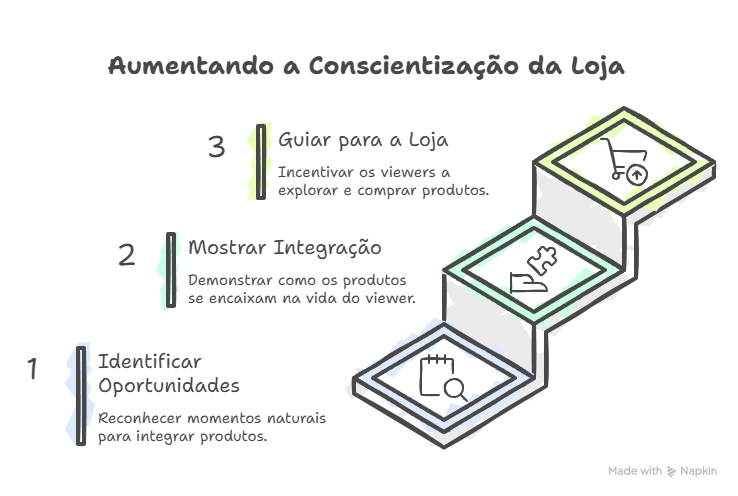
Um gancho bem construído segue uma lógica simples de três partes:
CONTEXTO: você está no meio de algo — um gameplay, uma conversa, uma análise. O conteúdo está fluindo normalmente.
GANCHO: você introduz a loja de forma conectada ao contexto. Não muda de assunto — usa o que já está acontecendo como ponte.
RETORNO: em seguida, você volta imediatamente para o conteúdo. O gancho foi uma passagem, não uma pausa.
Exemplos práticos de ganchos
Veja como isso funciona em situações reais:
- Durante gameplay: “Esse personagem aí me lembrou que tem uma estampa parecida na minha loja — o link tá no painel. Mas voltando aqui…” E já continua jogando.
- Ao usar o produto ao vivo: a caneca aparece em cena naturalmente. Alguém no chat comenta. Você responde em 10 segundos e segue. A menção foi orgânica porque o produto estava lá.
- No início da live: “Antes de começar — loja tá aberta, link no painel — agora vamos ao que interessa.” Direto, rápido, sem deixar o chat ansioso esperando o conteúdo começar.
- Ao responder uma pergunta do chat: alguém pergunta onde compra a camisa. Você responde, agradece, e segue. Isso acontece naturalmente quando o produto está visível na câmera.
A chave de todos esses ganchos é a brevidade e a naturalidade. Quanto mais curto e mais conectado ao contexto, menos parece propaganda — e mais converte. Um gancho forçado que interrompe o conteúdo por dois minutos converte menos do que uma menção de 10 segundos que surge de forma genuína.
Regra do gancho: Se você precisa de mais de 30 segundos para mencionar a loja no meio de uma live, é porque o gancho não foi bem construído. Menos tempo, mais naturalidade, mais resultado.
Cada configuração que você faz hoje — o banner, o bot, o destaque do Instagram, o widget no OBS — é um ponto de contato que vai gerar visibilidade para a sua loja todos os dias, sem esforço adicional.
Some isso a ganchos bem colocados dentro dos seus vídeos e ao conteúdo narrativo que integra a marca de forma orgânica — e você tem uma estratégia de divulgação que funciona em múltiplas camadas ao mesmo tempo. Não é sobre falar mais sobre a loja. É sobre fazer a loja aparecer de formas cada vez mais naturais.
Se você ainda não tem sua loja configurada, crie seu Clube gratuitamente na StreamersClub e volte a este guia para configurar cada ponto de contato. E se quiser se aprofundar em como fazer um lançamento com força desde o primeiro dia, confira nosso artigo sobre como preparar o lançamento da sua marca.
Pronto para criar sua marca?
Crie seu Clube gratuitamente e veja sua identidade virar produto.
